Manual
STEP Informationstavle
ST2150-POE / ST2150B-DCE
Udgave 1
Indhold
5 Widget
1 Indledning
Denne artikel indeholder instruktioner om, hvordan du konfigurerer, installerer, bruger og vedligeholder ST2150-informationsdisplayet.
2 Oversigt
Nedenfor er en oversigt over informationsskærmen.
| Egenskaber | Beskrivelse |
| Spænding | 24VDC DCE / 30W PoE+ |
| Strømforbrug | ~1.25A DCE / 30W PoE+ |
| Kommunikation | DHCP / Statisk IP, POE 802.3AT, DCE |
| Installation | Udenpåliggende |
| Ydermål | 520 x 385 x 37 mm |
| Skærm | Active matrix TFT |
| Skærmstørrelse | 21,5” kapacitiv touch-display |
| Bevægelsessensor | Automatisk aktivering ved nærvær |
| Opløsning | 1080P |
| Farve | Sort |
Front
Bagside POE
Bagside DCE
Monteringsbeslaget
2.1 Tilslutninger
DCE
| PIN | Beskrivelse |
| (1) + | Power input from UPS unit |
| (2) - | Power ground input |
PoE
| PIN | Beskrivelse |
| (1) RJ45 | Ethernet input and power |
3 Montering
ADVARSEL: Tænd kun for ST2150, når du omhyggeligt har læst og forstået disse instruktioner og bekræftet, at enheden er korrekt tilsluttet. Manglende overholdelse af disse instruktioner kan resultere i beskadigelse af produktet og gøre det ubrugeligt.
3.1 Kabler
3.1.1 PoE-kabler
Netværkskablet skal være mindst CAT5 og forbinde informationsskærmen med en internetforbundet switch. Dette kabel giver Ethernet-forbindelse til tovejskommunikation mellem DCE-netværket og skyen. Hvis du krymper dit eget kabel, anbefales det, at du tester Ethernet-kablet med en netværkstester for at bekræfte, at det fungerer korrekt.
3.1.2 Standard ledningsføring PoE
3.1.3 Værktøj, kabler og stik PoE
At være godt forberedt med det nødvendige udstyr kan lette en jævn og effektiv installation, hvilket reducerer sandsynligheden for at støde på problemer eller forsinkelser. Nogle af de værktøjer, du måske vil have ved hånden for en problemfri opsætning
Herunder:
• Et RJ45-monteringsværktøjaf høj kvalitet er uundværligt for en vellykket installation. Dette værktøj sikrer en sikker og præcis montering af CAT6-kablet til RJ45-stikket, hvilket er afgørende for at etablere en stabil og pålidelig forbindelse mellem strømforsyningen og Ethernet-switchen
• En RJ45 netværkskabeltester er påkrævet for at evaluere CAT6-kablet efter nedlukning. Dette instrument hjælper med at verificere, at kablet er monteret korrekt og fungerer efter hensigten, hvilket sikrer forbindelsens integritet.
Bemærk: Det er vigtigt at bruge RJ45-stik af høj kvalitet til sikre og nøjagtige afslutninger, da dette bidrager til stabile og pålidelige forbindelser. Sørg for at bruge korte stik for at opretholde optimal ydeevne og tilslutningsmuligheder.
3.1.4 DCE-kabler
Ved installation af DCE (DC Ethernet) er det vigtigt at sikre sig, at de anvendte kabler har tilstrækkelig kapacitet til at håndtere den strøm, der kræves af udstyret i den anden ende af kablet.
For at sikre optimal ydeevne bør følgende overvejes:
- Kablerne skal dimensioneres til at levere den nødvendige strøm uden spændingsfald eller overbelastning.
- Undgå unødvendige samlinger i ledningerne. Dårlige forbindelser kan forårsage spændingstab og forstyrre signaltransmissionen, hvilket kan påvirke netværkshastigheden negativt.
3.1.5 Standard kabelføring DCE
Bemærk: Husk, at når du bruger eksisterende kabler, skal du være opmærksom på, hvor meget strøm der kan overføres på en bestemt kabelstørrelse.
Ved at følge disse retningslinjer kan der opnås en stabil og effektiv DCE-installation.
Nedenstående tabel giver en generel indikation af strømkapaciteten for kabler med forskellige ledertværsnit. Bemærk venligst, at dette kun er en retningslinje. Korrekt dimensionering kræver en beregning baseret på de specifikke forhold på det faktiske installationssted.
Tabel 1 – Referenceværdier for maksimalt strømforbrug i kobberkabler
| Længde (meter) | 0,22 mm² | 0,3 mm² | 0,5 mm² | 1 mm² |
|---|---|---|---|---|
| 50 m | 0,45 A | 0,62 A | 1,03 A | 2,06 A |
| 100 m | 0,23 A | 0,31 A | 0,51 A | 1,03 A |
| 150 m | 0,15 A | 0,21 A | 0,34 A | 0,69 A |
| 200 m | 0,11 A | 0,15 A | 0,26 A | 0,51 A |
3.1.6 Værktøj, kabler og stik DCE
At være godt forberedt med det nødvendige udstyr kan lette en jævn og effektiv installation, hvilket reducerer sandsynligheden for at støde på problemer eller forsinkelser. Nogle af de værktøjer, du måske vil have ved hånden til en problemfri opsætning:
Inkluderer:
• Et kabelskæreværktøj af høj kvalitet er påkrævet for en vellykket installation.
• En flad skruetrækker i størrelsen 2-3 mm.
• Et multimeter til fejlfinding og verifikation..
3.2 Fysisk installation
BEMÆRK VENLIGST: Det er vigtigt at kontrollere, at alle kabler er installeret korrekt og sikkert for at forhindre komplikationer eller fejl under installationsprocessen. Det anbefales visuelt at inspicere alle kabler og bruge en netværkstester til at bekræfte, at kablerne er i god stand, før du fortsætter med installationen. Dette vil hjælpe med at forhindre problemer, der kan opstå på grund af defekte eller forkert installerede kabler.
3.2.1 Placering
ST2150 leveres med en monteringsplade til vægmontering.
Vi anbefaler en højde på cirka 1400 mm fra færdigt gulv til midten af skærmen. Dette giver en god højde for de fleste brugere. Vi anbefaler dog, at du installerer den højde, der er aftalt med kunden.
3.2.2 Vejledning
- For at montere informationsskærmen på væggen skal du starte med at låse lågen op i bunden af informationsskærmen med de nøgler, der følger med pakken.
- Når du har åbnet lågen, kan du begynde at fjerne skruen, der holder monteringspladen på plads.
- Når du har fjernet skruen, kan du glide monteringspladen af.
- Brug medfølgende plugs og skruer, der følger med i pakken, til at montere monteringspladen på det ønskede sted på væggen.
- Sørg for, at pladen sidder fast og sikkert mod væggen, før du tager informationsskærmen og skubber den fra top til bund på monteringspladens kroge.
- Fastgør altid informationsskærmen til monteringspladen med skruen på indersiden af lågen.
- Lås lågen og opbevar nøglerne til informationsskærmen på et sikkert og tilgængeligt sted.
3.3 Tilslutning til dørmiljø
Eksempel med POE+ som strøm og datakilde. Integrationen mellem dørstyringen og informationsskærmen sker via StepLock Cloud, og det er det samme for både POE+ og DCE-kommunikation
4 Gennemgang af informationsskærmen
Startskærmen med meny, beboerregister og widgets.
4.1 Nyheder
Interne nyheder.
Klik på en artikel for at læse.
4.2 Dokumenter
Uploade filer.
Filerne er interaktive, du kan rulle op og ned, zoome ind og ud.
4.3 Kontakter
Uploade kontakter.
4.4 Links
Link til hjemmesider
Hjemmesiderne er fuldt interaktive.
4.5 Booking
Læg din brik på for at se dine aktive bookinger.
Klik på "rediger booking" for at slette dine aktive bookinger.
Klik på "Ny booking" for at se listen over alle tilgængelige booking-objekter.
Når tidspunktet for din aktive booking er begyndt, vil en hængelås vises, tryk på hængelåsen for at åbne booking-objektet.
5 Forklaring av widget
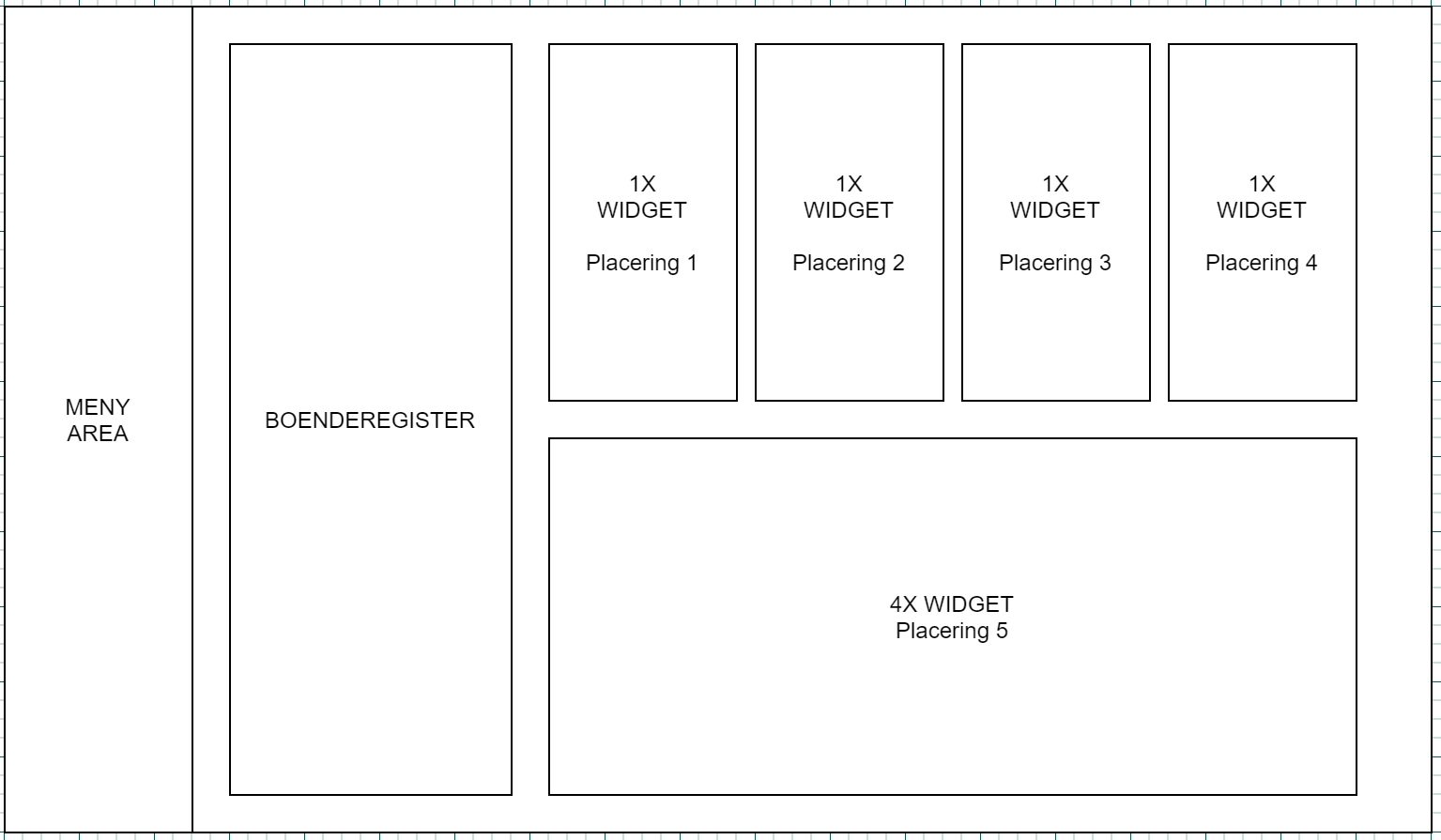
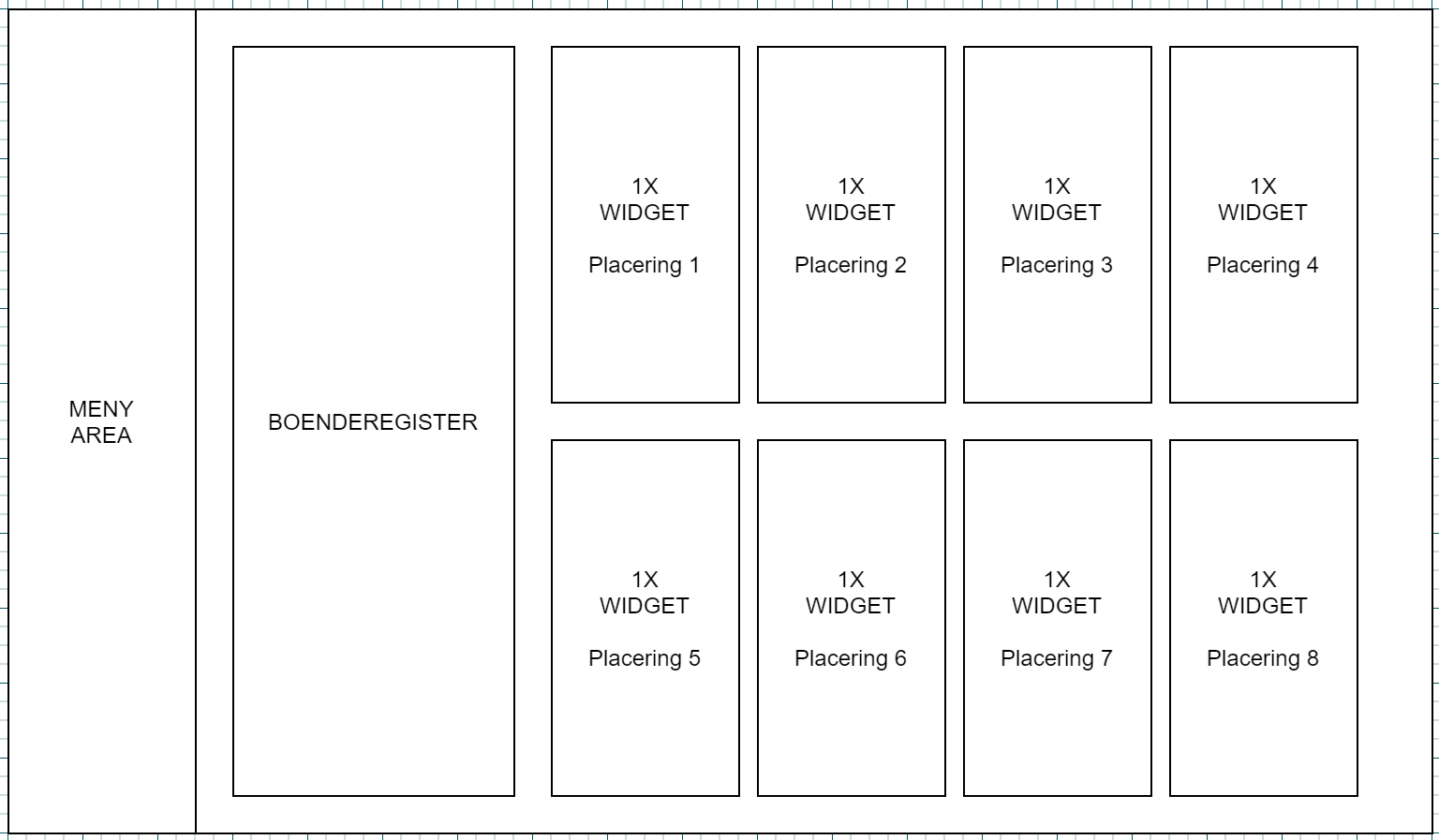
Når du opretter en widget, kan disse placeres på skærmen og sorteres i numerisk rækkefølge. Widgets kommer i forskellige størrelser, for øjeblikket er placeringen 1x (standardstørrelse) og 4x (optager 4 standard dimensioner) vist i eksempel illustrationen nedenfor.
Eksempel med 8 stk 1x widget
Eksempel med 4x 1x widgets og 1x 4x widget