
MANUAL
STEP Nano ST2046
Version 1
Innehåll
1 Introduktion
2 Översikt
4.1 Lås och öppnaknapp
4.2 OSDP
6 Hybridläge
1 Introduktion
Den här artikeln innehåller instruktioner för hur du konfigurerar, installerar, använder och underhåller dörrcentralen Nano.
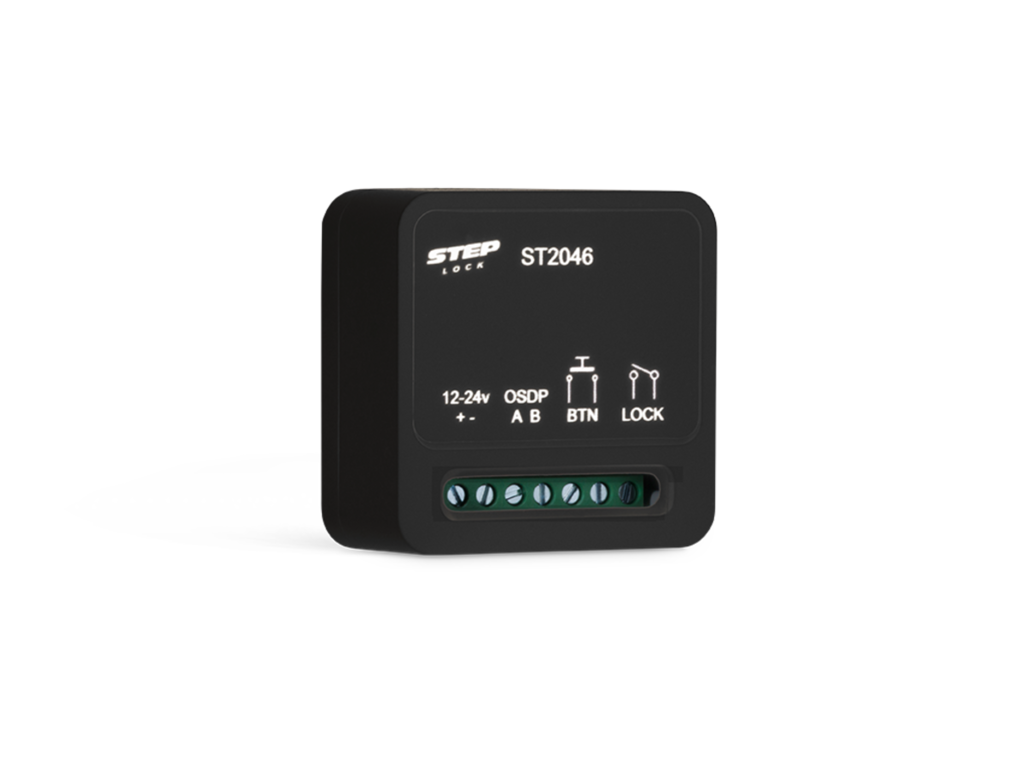
Nano är en kompakt dörrcentral avsedd för styrning av en dörr, med stöd för BLE, OSDP och öppnaknapp, samt en solid state-styrd utgång. Spänning in är samma spänning ut via reläet. Den kan användas både i fristående installationer via Steplock Lite och i större systemlösningar i hybridläge* via Steplock Cloud / PRO.
* Inte aktivt ännu, framtida funktion.
1.1 Tekniska specifikationer
| Specifikations | ST2046 |
| Strömmatning | 12–24 VDC ±15% |
| Strömförbrukning | 15 mA norm, 50 mA max |
| IP-klass | IP21 |
| Färg | Svart |
| Gränssnitt | BLE, OSDP |
| Dimensioner (HxBxD) | 40×40x20 mm |
| Ingång | Öppnaknapp |
| Utgång | Potential fritt relä, Max 1A |
2 Översikt
Följande är en översikt över dörrcentralen ST2046 Nano. Mått i mm.
2.1 STEP Nano
2.2 Connections
| Strömmatning | OSDP | |||
| Plint | Beskrivning | Plint | Beskrivning | |
| (1) + | Spänning 12-24V AC/DC | (3) A | OSDP Kommunikationsgränsnitt A | |
| (2) - | Jord | (4) B | OSDP Kommunikationsgränsnitt B | |
| Öppnaknapp | Lås utgång | |||
| Plint | Beskrivning | Plint | Beskrivning | |
| (5) C | Öppnaknapp gemensam | (7) C | Utgång - Gemensam | |
| (6) NO | Öppnaknapp normalt öppen | (8) NO | Utgång - Normalt Öppen | |
3 Innehåll i förpackningen
|
1 x ST2046 |
1 x QR-code för installation i StepLock Lite |
4 Installation
4.1 Lås och öppnaknapp
1. Se till att strömmen är avstängd när du ansluter kablarna till Nanos 12–24 V-ingång.
2. Anslut låset till reläutgången och mata det från strömkällan. Rekommenderad maxström genom reläet är 1 A.
3. Anslut öppnaknappen till BTN-ingången.
4. Slå på strömmen.
5. Montera Nano i dörrkarmen, bakom en vanlig infälld öppnaknapp eller i en standard kopplingsdosa.
6. Testa funktionen genom att följa instruktionerna för hur du konfigurerar Nano i StepLock Lite-appen.
4.2 OSDP
Koppla in OSDP innan du startar upp enheten.
Gå in under hantera enheter, välj enheten och sök OSDP
Kortläsaren måste ha adress 0
*Ifall initiering misslyckas. Bryt strömmen till kortläsare, ändra adress till 9. Starta om ST2046 och kortläsare. Bryt sedan strömmen igen till enheterna och vrid tillbaka till 0 och strömsätt enheterna igen
5 App administration
Steg-för-steg-guide för hur du skapar ett system, lägger till en enhet och ger behörighet till slutanvändare.
Man kan ha 100 användare och 50 st enheter per system
Det konto som är inloggat när systemet skapas kommer automatiskt bli systemägare och kan inte ta bort systemet eller sina egna adminrättigheter.
Behöver man byta systemägare kontaktar man supporten så hjälper vi till med detta.
Vi rekommenderar att man skapar systemet på slutanvändarens konto.
- Tryck på "inställningshjulet" uppe i högra hörnet.
- Tryck på "Skapa system"
3. Ange ett systemnamn och tryck på knappen "Skanna QR-kod".
4. Rikta kameran mot QR-koden på den enhet du vill lägga till.
Systemet har nu skapats och vi har lagt till enheten i systemet med namnet ”STBLE_766E”.
Den här dörren kan nu öppnas genom att trycka på låssymbolen (knappen), så länge du befinner dig i närheten av enheten..
OBS - Du kan få upp en popup som ber dig aktivera Bluetooth. Detta måste tillåtas för att telefonen och enheten ska kunna kommunicera, så att dörren kan öppnas.
5. Tryck på knappen "Gå till mitt system"
Menyn ”Dörrar” är den som visas i bilden nedan
Adminmeny
Den här menyn är avsedd för systemadministratören för att hantera hela systemet för användarna. Här kan du lägga till behörigheter för att öppna med taggar/nyckelbrickor (keyfobs) och e-nycklar (eKeys), hantera enheter och se loggar.
- Hantera mitt system
I den här menyn kan du ändra "systemnamnet" och ändra "systemets tidszon".
- Hantera enheter
I den här menyn kan du se alla enheter samt lägga till nya enheter eller ta bort enheter. Du kan också trycka på en enhet för att gå vidare till nästa meny, där du kan se och ändra enhetens inställningar.
-
Hantera E-nycklar
I den här menyn kan du se alla E-nycklar, skapa nya och hantera befintliga. En E-nyckel ger åtkomst via appen när man trycker på låssymbolen som visas i menyn "Dörrar".
När du trycker på ”Lägg till E-nyckel” kan du välja om du vill bjuda in någon som ska hjälpa till att administrera systemet, eller en användare som endast kan öppna de dörrar du ger användaren behörighet till. Det kan dock bara vara max 2 st administratörer på ett system.
OBS – Ange den e-postadress som användaren använde när den skapade konto i StepLock Lite.
- Hantera Nyckelbrickor
I den här menyn kan du se alla nyckelbrickor som är tillagda i systemet. Du kan trycka på ”Lägg till nyckelbricka” för att lägga till en ny nyckelbricka i systemet och välja vilka enheter den ska ha behörighet att öppna.
OBS - När du lägger till en nyckelbricka och väljer en enhet behöver du vara i närheten av enheten med din app, så att informationen kan skickas ut till enheten.
Om du inte är i närheten av enheten kan du skjuta upp överföringen, och enheten tar emot uppgifterna senare när någon interagerar med den. Det kan till exempel ske när någon trycker på låssymbolen för att öppna dörren. Då ansluter telefonen och skickar all information som ligger i kö – och öppnar dörren samtidigt.
När användaren har blivit inbjuden får de en notis via ringklockikonen längst upp till vänster på startmenyn.
Användaren trycker på ikonen och accepterar inbjudan och får då åtkomst till de dörrar som administratören har valt.
- Visa loggar
I den här menyn kan du se alla loggar. När du är i närheten av enheten kan du välja en enhet och hämta loggarna över vad som har hänt på den enheten.
Loggar hämtas automatiskt varje gång någon öppnar dörren med e-nyckel.
6 Hybridläge
Möjlighet att integrera med StepLock Cloud 3.0. Beräknas vara tillgängligt Q3-Q4 2026.
7 Felsökning
- Ingen ström → kontrollera spänningsmatningen.
- Lås öppnar inte → kontrollera relä och kabelanslutningar.
- BLE når inte fram → undvik metalliska hinder.
8 Säkerhetsåtgärder
- Installera inte på dörrens utsida, utan sånära låsenheten som möjligt.
- Använd ett separat relä vid hög strömbelastning.