
MANUAL
STEP Pico ST2048
Version 1
Innehåll
2 Översikt
2.1 STEP Pico
4.1 Lås och öppnaknapp
4.2 OSDP
1 Introduktion
Den här artikeln innehåller instruktioner för hur du konfigurerar, installerar, använder och underhåller dörrcentralen Pico.
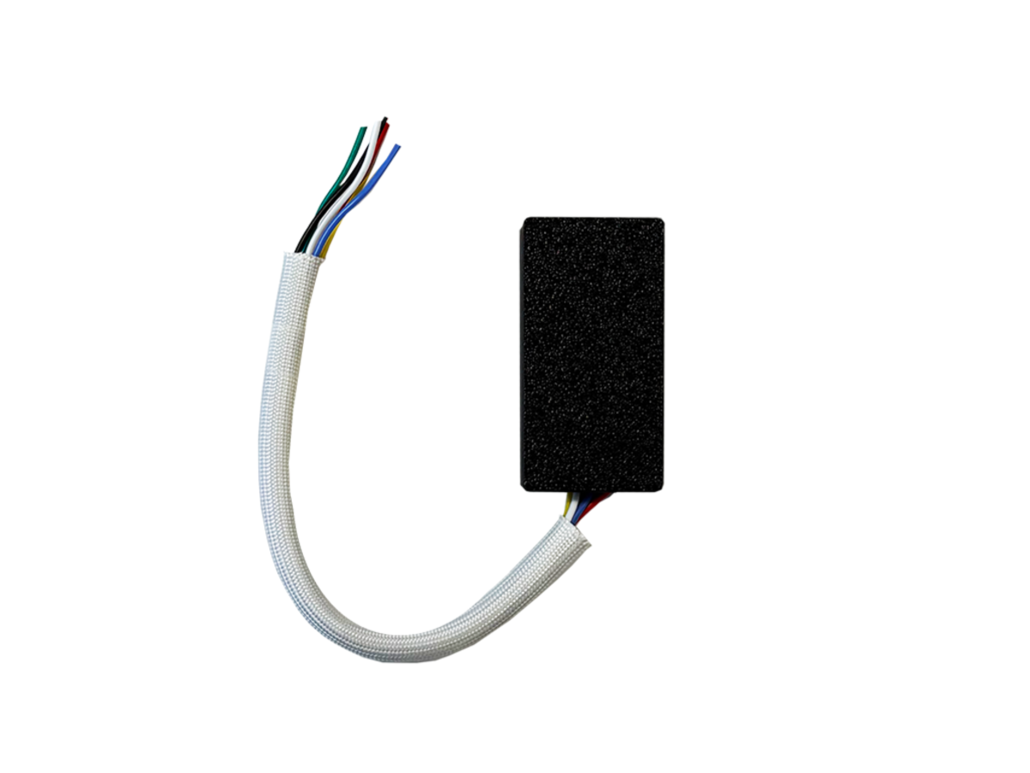
Pico är en kompakt dörrcentral avsedd för styrning av en dörr, med stöd för BLE och öppnaknapp, samt en solid state-styrd utgång. Spänning in är samma spänning ut via reläet.
Den kan användas både i fristående installationer via Steplock Lite och i större systemlösningar i hybridläge* via Steplock Cloud / PRO.
* Inte aktivt ännu, framtida funktion.
1.1 Teknisk specifikationer
| Specifikationer | ST2048 |
| Strömmatning | 12–24 VDC ±15% |
| Strömförbrukning | 19 mA norm, 22 mA max |
| IP-klass | IP21 |
| Färg | Svart |
| Gränssnitt | BLE, OSDP |
| Dimensioner | 17 x 38 mm |
| Ingång | Öppnaknapp |
| Utgång | VOUT |
2 Översikt
Följande är en översikt över dörrcentralen Pico ST2048.
2.1 STEP Pico
2.2 Anslutningar
| Strömmatning | Låsspänning |
| RÖD: + Spänning 12-24 VDC | GUL: + Utgång spänning |
| GRÖN: - 1Jord | GRÖN: - Utgång Jord |
| Öppnaknapp | |
| BLÅ: Öppnaknapp ut | |
| SVART: Öppnaknapp tillbaka |
3 Innehåll i förpackning
|
1 x ST2048 |
1 x QR-code för Installation i StepLock Lite |
4 Installation
4.1 Lås och öppnaknapp
1. Se till att strömmen är avstängd när kablarna ansluts till 12–24 V-ingången på Pico.
2. Anslut låset till strömutgången.
3. Anslut öppnaknappen till BTN-ingången på Pico.
4. Slå på strömmen.
5. Montera Pico i dörrkarmen eller på dörrens insida bakom låset.
6. Funktionstesta genom att följa instruktionerna för hur Pico konfigureras i appen StepLock Lite.
5 Appadministration
Steg-för-steg-guide för hur du skapar ett system, lägger till en enhet och ger behörighet till slutanvändare.
Det konto som är inloggat när systemet skapas kommer automatiskt bli systemägare och kan inte ta bort systemet eller sina egna adminrättigheter.
Behöver man byta systemägare kontaktar man supporten så hjälper vi till med detta.
Vi rekommenderar att man skapar systemet på slutanvändarens konto.
- Tryck på "inställningshjulet" uppe i högra hörnet.
- Tryck på "Skapa system"
3. Ange ett systemnamn och tryck på knappen "Skanna QR-kod".
4. Rikta kameran mot QR-koden på den enhet du vill lägga till.
Systemet har nu skapats och vi har lagt till enheten i systemet med namnet ”STBLE_766E”.
Den här dörren kan nu öppnas genom att trycka på låssymbolen (knappen), så länge du befinner dig i närheten av enheten..
OBS - Du kan få upp en popup som ber dig aktivera Bluetooth. Detta måste tillåtas för att telefonen och enheten ska kunna kommunicera, så att dörren kan öppnas.
5. Tryck på knappen "Gå till mitt system"
Menyn ”Dörrar” är den som visas i bilden nedan
Adminmeny
Den här menyn är avsedd för systemadministratören för att hantera hela systemet för användarna. Här kan du lägga till behörigheter för att öppna med taggar/nyckelbrickor (keyfobs) och e-nycklar (eKeys), hantera enheter och se loggar.
- Hantera mitt system
I den här menyn kan du ändra "systemnamnet" och ändra "systemets tidszon".
- Hantera enheter
I den här menyn kan du se alla enheter samt lägga till nya enheter eller ta bort enheter. Du kan också trycka på en enhet för att gå vidare till nästa meny, där du kan se och ändra enhetens inställningar.
-
Hantera E-nycklar
I den här menyn kan du se alla E-nycklar, skapa nya och hantera befintliga. En E-nyckel ger åtkomst via appen när man trycker på låssymbolen som visas i menyn "Dörrar".
När du trycker på ”Lägg till E-nyckel” kan du välja om du vill bjuda in någon som ska hjälpa till att administrera systemet, eller en användare som endast kan öppna de dörrar du ger användaren behörighet till. Det kan dock bara vara max 2 st administratörer på ett system.
OBS – Ange den e-postadress som användaren använde när den skapade konto i StepLock Lite.
När användaren har blivit inbjuden får de en notis via ringklockikonen längst upp till vänster på startmenyn.
Användaren trycker på ikonen och accepterar inbjudan och får då åtkomst till de dörrar som administratören har valt.
- Visa loggar
I den här menyn kan du se alla loggar. När du är i närheten av enheten kan du välja en enhet och hämta loggarna över vad som har hänt på den enheten.
6 Hybridläge
Möjlighet att integrera med StepLock Cloud 3.0. Beräknas vara tillgängligt Q3-Q4 2026.
7 Felsökning
- Ingen ström → kontrollera spänningsmatningen.
- Lås öppnar inte → kontrollera relä och kabelanslutningar.
- BLE når inte fram → undvik metalliska hinder.
8 Säkerhetsåtgärder
- Installera inte på dörrens utsida, utan så nära låsenheten som möjligt.