Manual
STEP Informationstavla
ST2150-POE / ST2150B-DCE
Edition 1
Innehåll
4 Genomgång av informationsskärmen
4.1 Nyheter
4.2 Filer
4.3 Kontakter
4.4 Länkar
4.5 Bokning
5 Widget förklaring
1 Inledning
Den här artikeln innehåller instruktioner för hur du installerar, använder och underhåller informationsskärmen för ST2150.
2 Översikt
Nedan följer en översikt över informationsskärmen.
| Egenskap | Beskrivning |
| Spänning | 24VDC DCE / 30W PoE+ |
| Strömförbrukning | ~1.25A DCE / 30W PoE+ |
| Kommunikation | DHCP / Statisk IP, POE 802.3AT, DCE |
| Installation | Utanpåliggande |
| Yttermått | 520 x 385 x 37 mm |
| Skärm | Active matrix TFT |
| Skärmstorlek | 21,5” kapacitiv touch-display |
| Rörelsesensor | Automatisk aktivering vid närvaro |
| Upplösning | 1080P |
| Färg | Svart |
Framsida
Baksida POE
Baksida DCE
Monteringsplatta
2.1 Anslutningar
DCE
| PIN | Beskrivning |
| (1) + | Power input |
| (2) - | Power input |
PoE
| PIN | Beskrivning |
| (1) RJ45 | Ethernet input and power |
3 Installation
VARNING: Slå endast på ST2150 när du noggrant har läst och förstått dessa instruktioner och bekräftat att enheten är korrekt ansluten. Undvikande att följa dessa instruktioner kan leda till skada på produkten och göra den obrukbar.
3.1 Kablar
3.1.1 PoE-kablar
Nätverkskabeln detta krävs för att vara minst CAT6 och ansluta informationsskärmen med en internetansluten switch. Denna kabel ger Ethernet-anslutning för tvåvägskommunikation mellan enheten och molnet. Om du krymper din egen kabel rekommenderas att du testar Ethernet-kabeln med en nätverkstestare för att bekräfta att den fungerar korrekt.
3.1.2 Standard ledningar PoE
3.1.3 Verktyg, kablar och kontakter PoE
Att vara väl förberedd med nödvändig utrustning kan underlätta en smidig och effektiv installation, vilket minskar sannolikheten för att stöta på problem eller förseningar. Några av de verktyg du kanske vill ha till hands för en sömlös installation
Inkludera:
• Ett högkvalitativt RJ45-avslutningsverktyg är oumbärligt för en lyckad installation. Detta verktyg garanterar en säker och exakt avslutning av CAT6-kabeln till RJ45-kontakten, vilket är avgörande för att upprätta en stabil och pålitlig anslutning mellan strömförsörjningen och Ethernet-omkopplaren
• En RJ45 nätverkskabeltestare är nödvändig för att utvärdera CAT6-kabeln efter avslutning. Detta instrument hjälper till att verifiera att kabeln har avslutats korrekt och fungerar som avsett, vilket säkerställer anslutningens integritet.
Notera: Det är viktigt att använda RJ45-kontakter av hög kvalitet för säkra och exakta avslutningar, eftersom detta bidrar till stabila och pålitliga anslutningar. Se till att använda korta pluggar för att bibehålla optimal prestanda och anslutning.
3.1.4 DCE-kablar
När du installerar DCE (DC Ethernet) är det viktigt att se till att kablarna som används har tillräcklig kapacitet för att hantera den ström som krävs av utrustningen i andra änden av kabeln.
För att säkerställa optimal prestanda bör följande övervägas:
- Kablarna måste vara dimensionerade för att leverera den erforderliga strömmen utan spänningsfall eller överbelastning.
- Undvik onödiga skarvar i kablaget. Dåliga anslutningar kan orsaka spänningsförlust och störa signalöverföringen, vilket kan påverka nätverkshastigheten negativt.
3.1.5 Standard kabeldragning DCE
Notera: Kom ihåg att när du använder befintliga kablar, var uppmärksam på mängden ström som kan överföras på en speciell kabelstorlek.
Genom att följa dessa riktlinjer kan en stabil och effektiv DCE-installation uppnås.
Tabellen nedan ger en allmän indikation på strömkapaciteten för kablar med olika ledartvärsnitt. Observera att detta endast är en riktlinje. Korrekt dimensionering kräver en beräkning baserad på de specifika förhållandena på den faktiska installationsplatsen.
Tabell 1 – Referensvärden för maximal strömförbrukning i kopparkablar
| Längd (meter) | 0,22 mm² | 0,3 mm² | 0,5 mm² | 1 mm² |
|---|---|---|---|---|
| 50 m | 0,45 A | 0,62 A | 1,03 A | 2,06 A |
| 100 m | 0,23 A | 0,31 A | 0,51 A | 1,03 A |
| 150 m | 0,15 A | 0,21 A | 0,34 A | 0,69 A |
| 200 m | 0,11 A | 0,15 A | 0,26 A | 0,51 A |
3.1.6 Verktyg, kablar och kontakter DCE
Att vara väl förberedd med nödvändig utrustning kan underlätta en smidig och effektiv installation, vilket minskar sannolikheten för att stöta på problem eller förseningar. Några av de verktyg du kanske vill ha till hands för en sömlös installation:
Inkludera:
• Ett kabelskärverktyg av hög kvalitet behövs för en lyckad installation.
• En platt skruvmejsel i storleken 2-3 mm.
• En multimeter för felsökning och verifiering.
3.2 Fysisk installation
OBS: Det är viktigt att kontrollera att alla kablar är korrekt och säkert installerade för att förhindra eventuella komplikationer eller fel under installationsprocessen. Det rekommenderas att visuellt inspektera alla kablar och använda en nätverkstestare för att bekräfta att kablarna är i gott skick innan du fortsätter med installationen. Detta kommer att hjälpa till att förhindra eventuella problem som kan uppstå på grund av felaktiga eller felaktigt installerade kablar.
3.2.1 Placering
ST2150 levereras med en monteringsplatta för väggmontering.
Vi rekommenderar en höjd på ca 1400 mm från färdigt golv till centrum på skärmen. Detta ger en bra höjd för majoriteten av användarna. Dock rekommenderar vi att ni monterar höjd enligt överenskommelse med beställaren.
3.2.2 Instruktioner
- För att montera informationsskärmen på väggen börjar du med att låsa upp luckan som är placerad längst ner på informationsskärmen med nycklarna som följer med i paketet.
- När du har öppnat luckan kan du börja ta bort skruven som håller monteringsplattan fast.
- När du har tagit bort skruven kan du skjuta av monteringsplattan.
- Använd följande pluggar och skruvar som medföljer ditt paket och montera monteringsplattan på önskad plats på väggen.
- Se till att plattan sitter ordentligt och säkert mot väggen innan du tar informationsskärmen och skjuter den uppifrån och ner på monteringsplattans krokar.
- Fäst alltid informationsskärmen till monteringsplattan med den medföljande skruven.
- Lås luckan och förvara nycklarna till informationsskärmen på en säker och tillgänglig plats.
3.3 Anslutande dörrmiljö
Exempel med POE+ som ström- och datakälla. Integrationen mellan dörrkontrollen och informationsskärmen görs via StepLock Cloud, och det är detsamma för både POE+- och DCE-kommunikation.
4 Genomgång av informationsskärmen
Startskärm med meny, boenderegister och widgets.
4.1 Nyheter
Interna nyheter.
Klicka på en artikel för att läsa.
4.2 Filer
Ladda upp filer.
Filerna är interaktiva, du kan rulla upp och ner, zooma in och ut.
4.3 Contacts
Ladda upp kontakter.
4.4 Länkar
Länkar till webbplatser.
Webbplatserna är fullt interaktiva.
4.5 Bokning
Lägg på din tagg för att se dina aktiva bokningar.
Klicka på "ändra bokningar" för att radera dina aktiva bokningar.
Klicka på "Ny bokning" för att komma till alla bokningsobjekt.
När tiden för din aktiva bokning börjat, visas ett hänglås, tryck på hänglåset för att öppna ditt bokningsobjekt.
5 Widget förklaring
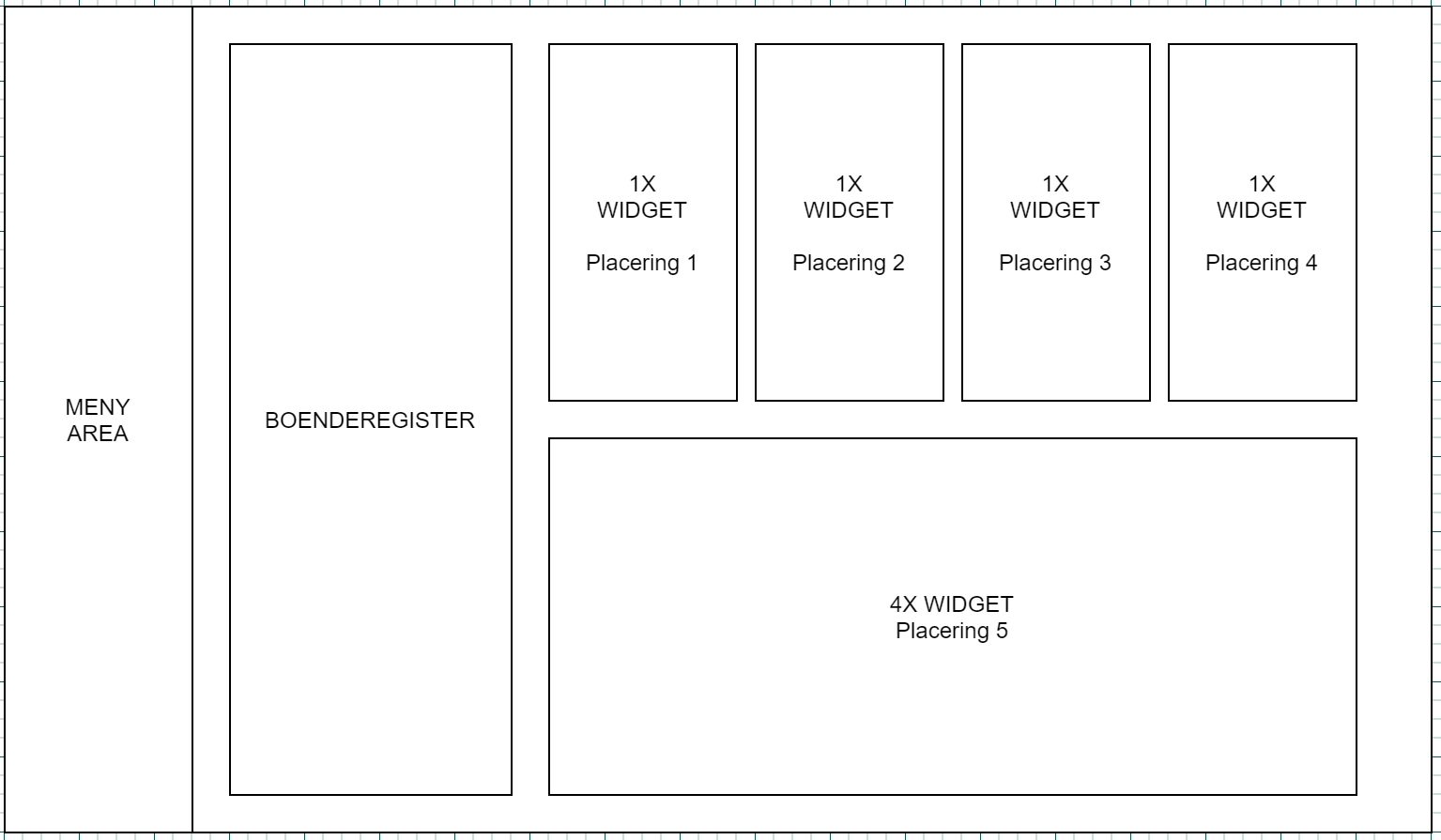
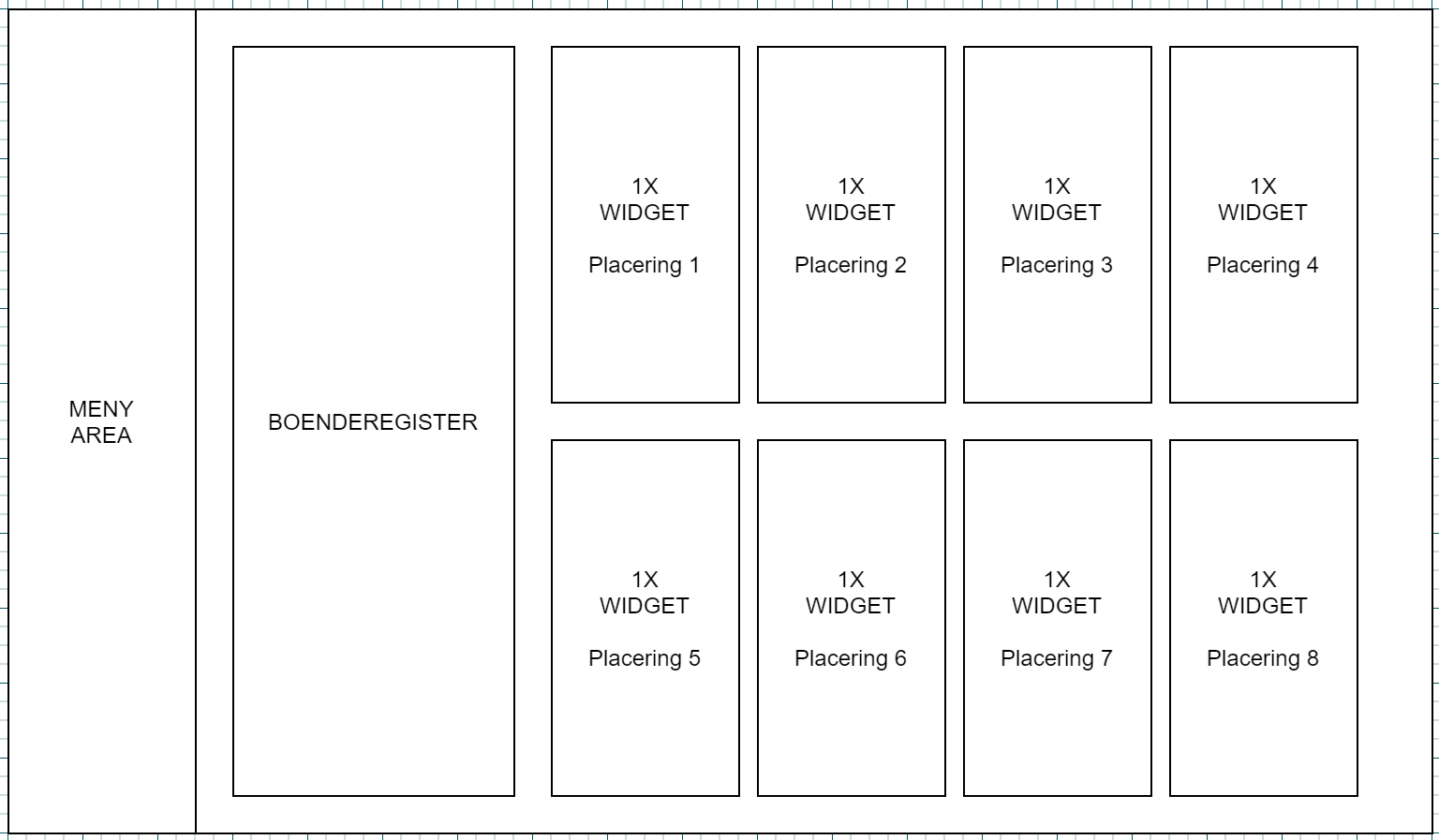
När du skapar en widget kan dessa placeras på skärmen och sorteras i nummerordning. Widgets finns i olika storlekar, för närvarande visas placeringen 1x (standardstorlek) och 4x (tar upp 4 standarddimensioner) i exempelillustrationerna nedan.
Exempel med 8st 1x widget
Exempel med 4x 1x widgets och 1x 4x widget