
MANUAL
STEP Nano ST2046
Versjon 1
Innehold
4.1 Lås og åpneknapp
4.2 OSDP
6 Hybridmodus
1 Introduksjon
Denne artikkelen gir instruksjoner for konfigurasjon, installasjon, bruk og vedlikehold av Nano Dørsentral
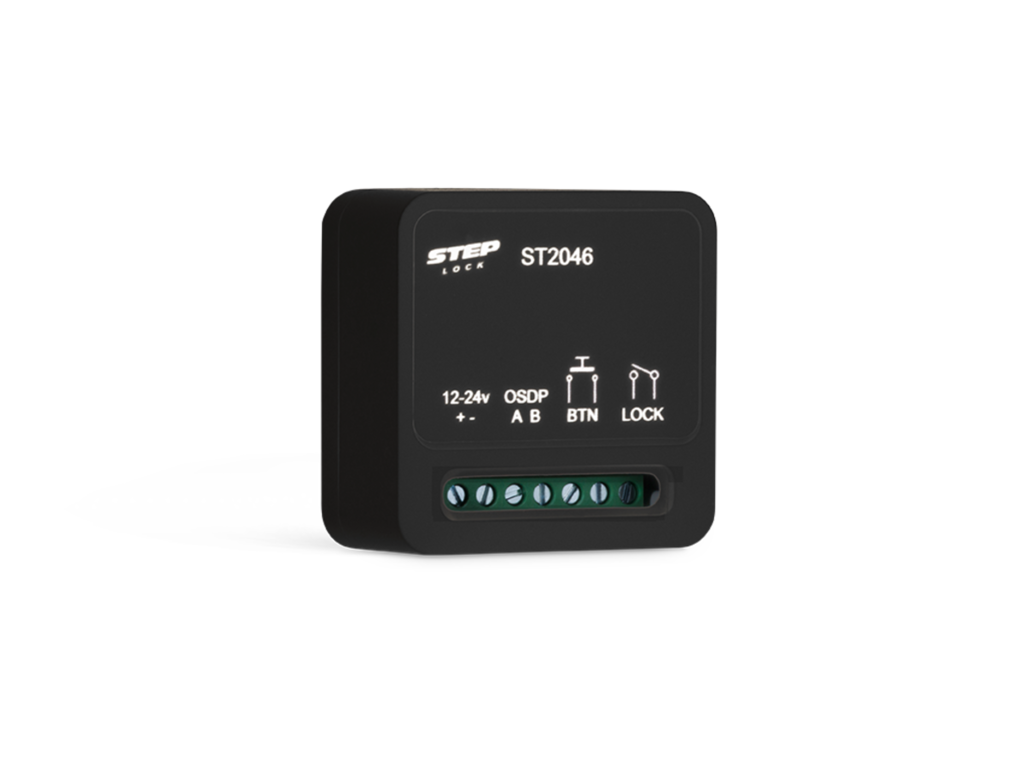
Nano er en kompakt dørsentral designet for å kontrollere en dør, med støtte for BLE, OSDP og åpne-knapp, samt et potensialfritt relè. Den kan brukes både i frittstående installasjoner via Steplock Lite og på sikt i større systemløsninger i hybridmodus* via Steplock Cloud / PRO.
* Ikke aktiv ennå, fremtidig funksjon.
1.1 Tekniske spesifikasjoner
| Specifikasjoner | ST2046 |
| Driftspenning | 12–24 VDC ±15% |
| Strømforbruk | 15 mA norm, 50 mA max |
| IP-klasse | IP21 |
| Farge | Sort |
| Grensnitt | BLE, OSDP |
| Dimensioner (HxBxD) | 40×40x20 mm |
| Inngang | Åpneknapp |
| Utgang | Potensialfritt relè, Max 1A |
2 Oversikt
Følgende er en oversikt over ST2046 Nano dørsentral. Mål i mm.
2.1 STEP Nano
2.2 Tilkoblinger
| Strömmatning | OSDP | |||
| Plint | Beskrivning | Plint | Beskrivning | |
| (1) + | Spenning 12-24V AC/DC | (3) A | OSDP Kommunikasjonsgrensesnitt A | |
| (2) - | Jord | (4) B | OSDP Kommunikasjonsgrensesnitt B | |
| Öppnaknapp | Lås utgång | |||
| Plint | Beskrivning | Plint | Beskrivning | |
| (5) C | Åpneknapp, com | (7) C | Utgang - com | |
| (6) NO | Åpneknapp, normalt åpen | (8) NO | Utgang - normalt åpen | |
3 Innhold i pakken
|
1 x ST2046 |
1 x QR-code för installation i StepLock Lite |
4 Installasjon
4.1 Lås og åpneknapp
1. Sørg for at strømmen er slått av når du kobler kablene til Nanos 12-24V inngang.
2. Koble låsen til reléutgangen og matte den fra strømkilden. Anbefalt maksimal strøm gjennom reléet er 1 A.
3. Koble åpningsknappen til BTN-inngangen.
4. Slå på strømmen.
5. Installer Nano i dørkarmen, bak en standard nedsenket åpningsknapp eller i en standard koblingsboks.
6. Test funksjonen ved å følge instruksjonene for hvordan du setter opp Nano i StepLock Lite-appen.
4.2 OSDP
Merk - Kortleseren må strømsettes med samme strømkilde som ST2046
Koble til OSDP-en før du starter opp enheten.
Gå til administrer enheter, velg enheten og søk
OSDP-kortleseren må ha adresse 0
5 App administrasjon
Steg-for-steg-guide til hvordan man lager et system, legger til en enhet og gir tillatelse til sluttbrukere.
Du kan ha 100 brukere og 50 enheter per system
Kontoen som er logget inn når systemet opprettes, blir automatisk systemeier og kan ikke slette systemet eller fjerne sine egne administratorrettigheter. Hvis systemeier må endres, kan support kontaktes, så hjelper vi til med dette.
Vi anbefaler at systemet opprettes på sluttbrukerens konto.
Trykk på "innstillinger-hjulet" øverst til høyre.
Trykk på "Opprett system"
3. Angiet et systemnavn og trykk på knappen "Skann QR-kode".
4. Vend kameraet mot QR-koden til enheten du vil legge til.
Systemet er nå opprettet, og vi har lagt til enheten i systemet kalt "STBLE_766E". Denne døren kan nå åpnes ved å trykke på låsesymbolet (knappen), så lenge du er i nærheten av enheten..
MERKNAD – Du kan få en popup som ber deg aktivere Bluetooth. Dette må være tillatt for at telefonen og enheten skal kunne kommunisere, slik at døren kan åpnes.
5. Trykk på knappen "Gå til mitt system"
Tilgjengelige dører vises nå i menyen
Admin-meny
Denne menyen er ment for systemadministratoren til å administrere hele systemet for brukerne. Her kan du legge til tillatelser for å åpne med nøkkelbrikker og e-nøkler (eKeys), administrere enheter og se logger.
- Administrer systemet mitt
I denne menyen kan du endre "systemnavn" og endre "systemtidssone".
- Administrer enheter
I denne menyen kan du se alle enheter, samt legge til nye enheter eller fjerne enheter. Du kan også trykke på en enhet for å gå videre til neste meny, hvor du kan se og endre enhetens innstillinger.
-
Administrer e-nøkler
I denne menyen kan du se alle E-nøkler, opprette nye og administrere eksisterende. En E-nøkkel gir tilgang via appen når du trykker på låsesymbolet som vises i "Dører"-menyen.
Når du trykker på "Legg til E-nøkkel", kan du velge om du vil invitere noen til å hjelpe til med å administrere systemet, eller en bruker som bare kan åpne dørene du gir brukeren tillatelse til. Det kan imidlertid bare være maksimalt 2 administratorer på et system.
MERK – Skriv inn e-postadressen brukeren brukte ved opprettelsen av kontoen i StepLock Lite.
- Administrer nøkkelbrikker
I denne menyen kan du se alle nøkkelbrikkene som er lagt til systemet. Du kan trykke på "Legg til nøkkelbrikk" for å legge til en ny nøkkelbrikke i systemet og velge hvilke enheter den skal ha tillatelse til å åpne.
MERK – Når du legger til en nøkkelbrikke og velger en enhet, må du være nær enheten med appen din, slik at informasjonen kan sendes ut til enheten.
Hvis du ikke er i nærheten av enheten, kan du utsette overføringen, og enheten vil motta dataene senere når noen interagerer med den. For eksempel kan dette skje når noen trykker på låsesymbolet for å åpne døren. Deretter kobler telefonen seg til og sender all informasjon som er i køen – og åpner døren samtidig.
Når brukeren er invitert, vil de motta et varsel via bjelleikonet øverst til venstre i startmenyen. Brukeren trykker på ikonet og aksepterer invitasjonen, og får tilgang til dørene valgt av administratoren.
- Se logger
I denne menyen kan du se alle loggene. Når du er nær enheten, kan du velge en enhet og laste ned loggene over hva som skjedde på den enheten.
6 Hybridmodus
Mulig integrasjon med Steplock Cloud 3.0 er estimert tilgjengelig tredje kvartal 2026
7 Feiløking
- Ingen strøm → kontroller strømforskyningen
- Låsen åpnes ikke → kontroller reléet
- BLE når ikke frem → unngå metallhindringer
8 Sikkerhetsanbefalinger
- Ikke installer på utsiden av døren
- Bruk separat relé ved høy strømbelastning