
MANUAL
STEP Pico ST2048
Versjon 1
INNHOLD
1 Introduksjon
Denne artikkelen inneholder instruksjoner for hvordan du konfigurerer, installerer, bruker og vedlikeholder dørsentral Pico.
Pico er en kompakt dørkontroller beregnet for styring av én dør, med støtte for BLE og åpnesknapp, samt en solid-state-styrt utgang. Innspenningen er den samme som utspenningen via reléet.
Den kan brukes både i frittstående installasjoner via Steplock Lite og i større systemløsninger i hybridmodus* via Steplock Cloud / PRO.
* Ikke aktiv ennå, fremtidig funksjon.
1.1 Tekniske spesifikasjoner
| Spesifikasjoner | ST2048 |
| Strømforsyning | 12–24 VDC ±15% |
| Strømforbruk | 19 mA nom, 22 mA maks |
| IP klasse | IP21 |
| Farge | Sort |
| Grensesnitt | BLE |
| Dimensjoner | 17 x 38 mm |
| Inngang | Åpneknapp |
| Utgang | VOUT |
2 Oversikt
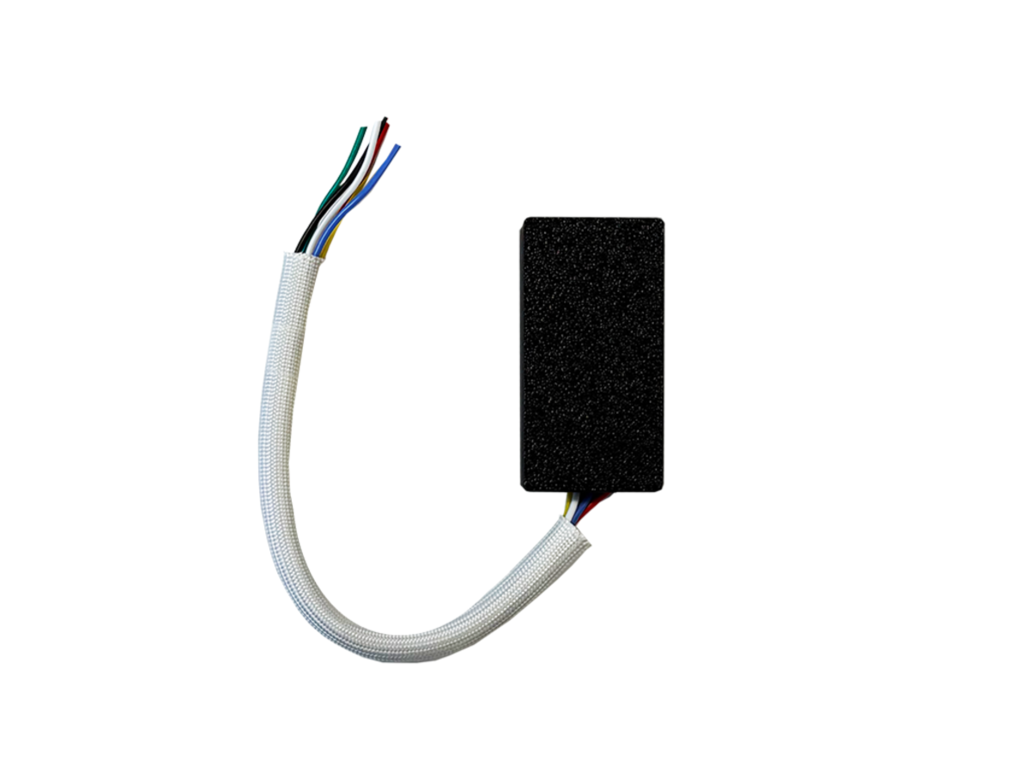
Følgende er en oversikt over dørsentral Pico ST2048.
2.1 STEP Pico
2.2 Tilkoblinger
*
| Strømforsyning | Låsspenning |
| RØD + Spenning 12-24 VDC | GUL: + Utgangsspenning = Driftspenning |
| GRØNN: - Jord | GRØNN: - Utgang jord |
| Åpneknapp | |
| BLÅ: Åpneknapp ut | |
| SVART: Åpneknapp retur |
3 Innhold i embalasjen
|
1 x ST2048 |
1 x QR-code til Installation i StepLock Lite App |
4 Installation
4.1 Lås og åpne-knapp
1. Sørg for, at strømmen er slukket, når kablene tilsluttes 12–24 V-inngangen på Pico.
2. Tilkoble låsen til strømutgangen.
3. Tilkoble åpne-knappen til BTN-inngangen på Pico.
4. Slå på strømmen.
5. Monter Pico i dørkarmen eller på innsiden av døren, bak låsen.
6. Funksjonstest ved at følge instruksjonene for, hvordan Pico konfigureres i appen StepLock Lite.
5 App-administrasjon
Trin-for-trin-guide til, hvordan du oppretter et system, tilføyer en enhet og gir adgang til sluttbrukere.
Du kan have 100 brukere og 50 enheter pr. system.
Den kontoen du er logget inn på når systemet opprettes bliver automatisk systemeier.
Systemet kan opprettes direkte på sluttbrukerens konto eller hos installatør.
Hvis systemeieren skal endres kan dette gjøres under menyvalg "Administrer system"
Trykk på "innstillingshjulet" øverst i høyre hjørne
Trykk på "Opprett system"
3. Angi et systemnavn og trykk på knappe "Scan QR kode"
4. Rett kameraet mod QR koden på den enheten du vil legge til.
Systemet er nå opprettet, og vi har lagt til enheten til systemet med navnet ”STBLE_766E”.
Denne dør kan nu åpnes ved at trykke på låssymbolet (knappen), så lenge du befinner deg i nærheten av enheten.
OBS: Du kan få vist en pop-up som beder deg om at aktivere Bluetooth. Dette må tillates for at telefonen og enheten skal kunne kommunisere slik at døren kan åpnes.
5. Trykk på knappen "Gå til mitt system".
Menyen ”Dører” er den, der vises på bildet nedenfor.
Admin-menyen
Denne menyen er beregnet for systemadministratoren til at administrere hele systemet for brukerne. Her kan du tilføye adgangstillatelser til at åpne med nøkkelbrikker (keyfobs) og e-nøkler (eKeys), samt administrere enheter og se loggfiler.
- Administrer mitt system
I den menyen kan du endre "systemnavnet" og endre "systemets tidssone".
- Administrer enheter
I denne menyen kan du se alle enheter samt tilføye nye enheter eller fjerne enheter. Du kan også trykke på en enhet for at gå videre til neste meny, hvor du kan se og endre enhetens innstillinger.
-
Administrer E-nøkler
I denne menyen kan du se alle E-nøkler, opprette nye og administrere eksisterende. En E-nøkkel gir adgang via appen, når man trykker på låssymbolet, som vises i menyen ”Dører”.
Når du trykker på ”Leg til E-nøkkel” kan du velge om du vil invitere en person som skal hjelpe med at administrere systemet eller en bruker som kun skal kunne åpne dører du gir brukeren adgang til. Det kan høyst være 2 administratorer pr. system.
OBS: Angi epost-adressen som brukeren har benyttet da kontoen ble opprettet i StepLock Lite.
Når brukeren har blitt invitert, mottar de en notifikasjon ved dørklokkeikonet øverst til venstre på startmenyen.
Brukeren trykker på ikonet og aksepterer invitasjonen, hvor de nå får adgang til de aktuelle dører som administratoren har valgt.
- Vis loggfiler
I denne menyen kan du se alle loggfiler. Når du befinner deg i nærhet av enheten, kan du velge en enhet og hente loggfiler over, hva som har hendt på den aktuelle enheten.
Loggfiler hentes automatisk, hver gang nogen åpner døren med e-nøkler.
6 Hybridtilstand
Mulighet for integrasjon med StepLock Cloud 3.0. Forventes at være tilgjengelig i Q1-Q2 2027.
7 Feilsøking
- Ingen strøm → kontroller strømforsyningen
- Låsen åpner ikke → kontroller relè og kabeltilkobling
- BLE når ikke frem → unngå metalliske hindringer
8 Sikkerhedsforhold
- Installeres aldri på dørens ytterside, men så tett på låseenheten som mulig