Manual
STEP Informasjonstavle
ST2150-POE / ST2150B-DCE
Edition 1
Innhold
4 Gjenomgang av informasjonsskjermen
5 Widget
1 Innledning
Denne artikkelen inneholder instruksjoner for hvordan du konfigurerer, installerer, bruker og vedlikeholder ST2150-informasjonsskjermen.
2 Oversikt
Nedenfor er en oversikt over informasjonsskjermen.
| Egenskap | Beskrivelse |
| Spenning | 24VDC DCE / 30W PoE+ |
| Strømforbruk | ~1.25A DCE / 30W PoE+ |
| Kommunikasjon | DHCP / Statisk IP, POE 802.3AT, DCE |
| Installation | Utanpåliggande |
| Yttermål | 520 x 385 x 37 mm |
| Skjerm | Active matrix TFT |
| Skkjermstørelse | 21,5” kapacitiv touch-display |
| Bevegelsessensor | Automatisk aktivering vid närvaro |
| Oppløsning | 1080P |
| Farge | Svart |
Front
Bakside POE
Bakside DCE
Monteringsbrekett
2.1 Tilkoblinger
DCE
| PIN | Beskrivelse |
| (1) + | Strøm og data fra DCE-master |
| (2) - | Strøm og data fra DCE-master |
PoE
| PIN | Beskrivelse |
| (1) RJ45 | Ethernet og strømtilførsel |
3 Montering
ADVARSEL: Slå på ST2150 først etter at du har lest og forstått disse instruksjonene nøye og bekreftet at enheten er riktig tilkoblet. Unnlatelse av å følge disse instruksjonene kan føre til skade på produktet og gjøre det ubrukelig.
3.1 Kabler
3.1.1 PoE-kabler
Nettverkskabelen dette kreves for å være minst CAT6 og koble informasjonsskjermen med en internetttilkoblet svitsj. Denne kabelen gir Ethernet-tilkobling for toveiskommunikasjon mellom enheten og skyen. Hvis du krymper din egen kabel, anbefales det at du tester Ethernet-kabelen med en nettverkstester for å bekrefte at den fungerer som den skal.
3.1.2 Standard ledninger PoE
3.1.3 Verktøy, kabler og kontakter PoE
Å være godt forberedt med nødvendig utstyr kan legge til rette for en jevn og effektiv installasjon, noe som reduserer sannsynligheten for å støte på problemer eller forsinkelser. Noen av verktøyene du kanskje vil ha for hånden for et sømløst oppsett.
Inkludert:
• Et RJ45-termineringsverktøy av høy kvalitet er uunnværlig for en vellykket installasjon. Dette verktøyet sikrer en sikker og presis terminering av CAT6-kabelen til RJ45-kontakten, noe som er avgjørende for å etablere en stabil og pålitelig forbindelse mellom strømforsyningen og Ethernet-svitsjen
• En RJ45 nettverkskabeltester er nødvendig for å evaluere CAT6-kabelen etter avslutning. Dette instrumentet hjelper til med å verifisere at kabelen har terminert riktig og fungerer etter hensikten, og sikrer integriteten til tilkoblingen.
Merk: Det er viktig å bruke RJ45-kontakter av høy kvalitet for sikre og nøyaktige avslutninger, da dette bidrar til stabile og pålitelige tilkoblinger. Sørg for å bruke korte plugger for å opprettholde optimal ytelse og tilkobling.
3.1.4 DCE-kabler
Når du installerer DCE (DC Ethernet), er det viktig å sørge for at kablene som brukes har tilstrekkelig kapasitet til å håndtere strømmen som kreves av utstyret i den andre enden av kabelen.
For å sikre optimal ytelse, bør følgende vurderes:
- Kablene må dimensjoneres for å levere nødvendig strøm uten spenningsfall eller overbelastning.
- Unngå unødvendige skjøter i kablingen. Dårlige tilkoblinger kan forårsake spenningstap og forstyrre signaloverføringen, noe som kan påvirke nettverkshastigheten negativt.
3.1.5 Standard kabling DCE
OBS: Husk at når du bruker eksisterende kabler, må du være oppmerksom på hvor mye strøm som kan overføres på en bestemt kabelstørrelse.
Ved å følge disse retningslinjene kan en stabil og effektiv DCE-installasjon oppnås.
Tabellen nedenfor gir en generell indikasjon på strømkapasiteten til kabler med forskjellige ledertverrsnitt. Vær oppmerksom på at dette kun er en retningslinje. Riktig dimensjonering krever en beregning basert på de spesifikke forholdene på det faktiske installasjonssted.
Tabell 1 – Referanseverdier for maksimalt strømforbruk i kobberkabler
| Lengde (meter) | 0,22 mm² | 0,3 mm² | 0,5 mm² | 1 mm² |
|---|---|---|---|---|
| 50 m | 0,45 A | 0,62 A | 1,03 A | 2,06 A |
| 100 m | 0,23 A | 0,31 A | 0,51 A | 1,03 A |
| 150 m | 0,15 A | 0,21 A | 0,34 A | 0,69 A |
| 200 m | 0,11 A | 0,15 A | 0,26 A | 0,51 A |
3.1.6 Verktøy, kabler og kontakter DCE
Å være godt forberedt med nødvendig utstyr kan legge til rette for en jevn og effektiv installasjon, noe som reduserer sannsynligheten for å støte på problemer eller forsinkelser. Noen av verktøyene du kanskje vil ha for hånden for et sømløst oppsett:
Inkluder:
• Et kabelskjæreverktøy av høy kvalitet er nødvendig for en vellykket installasjon.
• En flat skrutrekker i størrelsen 2-3 mm.
• Et multimeter for feilsøking og verifikasjon.
3.2 Fysisk installasjon
NOTAT: Det er viktig å kontrollere at alle kabler er riktig og sikkert installert for å forhindre komplikasjoner eller feil under installasjonsprosessen. Det anbefales å inspisere alle kabler visuelt og bruke en nettverkstester for å bekrefte at kablene er i god stand før du fortsetter med installasjonen. Dette vil bidra til å forhindre problemer som kan oppstå på grunn av defekte eller feil installerte kabler.
3.2.1 Plassering
ST2150 leveres med en monteringsbrakett for veggmontering.
Vi anbefaler en høyde på omtrent 1400 mm fra ferdig gulv til midten av skjermen. Dette gir en god høyde for de fleste brukere. Vi anbefaler imidlertid at du monterer høyden som avtalt med kunden.
3.2.2 Instruksjoner
- For å montere informasjonsskjermen på veggen, start med å låse opp døren nederst på informasjonsskjermen med nøklene som følger med pakken.
- Når du har åpnet døren, kan du begynne å fjerne skruen som holder monteringsbraketten på plass.
- Etter at du har fjernet skruen, kan du skyve av monteringsbrakettn.
- Bruk følgende plugger og skruer som følger med pakken, og monter monteringsbraketten på ønsket sted på veggen.
- Sørg for at platen sitter godt og sikkert mot veggen før du tar informasjonsskjermen og skyver den fra topp til bunn på monteringsbrakett-krokene.
- Fest alltid informasjonsskjermen til monteringsbraketten med skruen på innsiden av døren.
- Lås døren og oppbevar nøklene til informasjonsskjermen på et trygt og tilgjengelig sted.
3.3 Koble til dørmiljø
Eksempel med POE+ som strøm og datakilde. Integrasjonen mellom dørkontrollen og informasjonsskjermen gjøres via StepLock Cloud, og det er det samme for både POE+ og DCE-kommunikasjon.
4 Gjenomgang av informasjonsskjermen
Startskjerm med meny, beboerregister og widgets.
4.1 Nyheter
Interne nyheter.
Klikk på en artikkel for å lese.
4.2 Filer
Last opp filer.
Filene er interaktive, du kan bla opp og ned, zoome inn og ut.
4.3 Kontakter
Last opp kontakter.
4.4 Lenker
Lenker til nettsteder.
Nettsidene er fullt interaktive.
4.5 Booking
Les av kortet ditt for å se dine aktive bookingerr.
Klikk på "rediger booking" for å slette dine aktive bestillinger.
Klikk på "Ny booking" for å se listenover alle tilgjengelige booking-objekter.
Når tidspunktet for din aktive bestilling har begynt, vil en hengelås vises, trykk på hengelåsen for å åpne booking-objektet.
5 Forklaring av widget
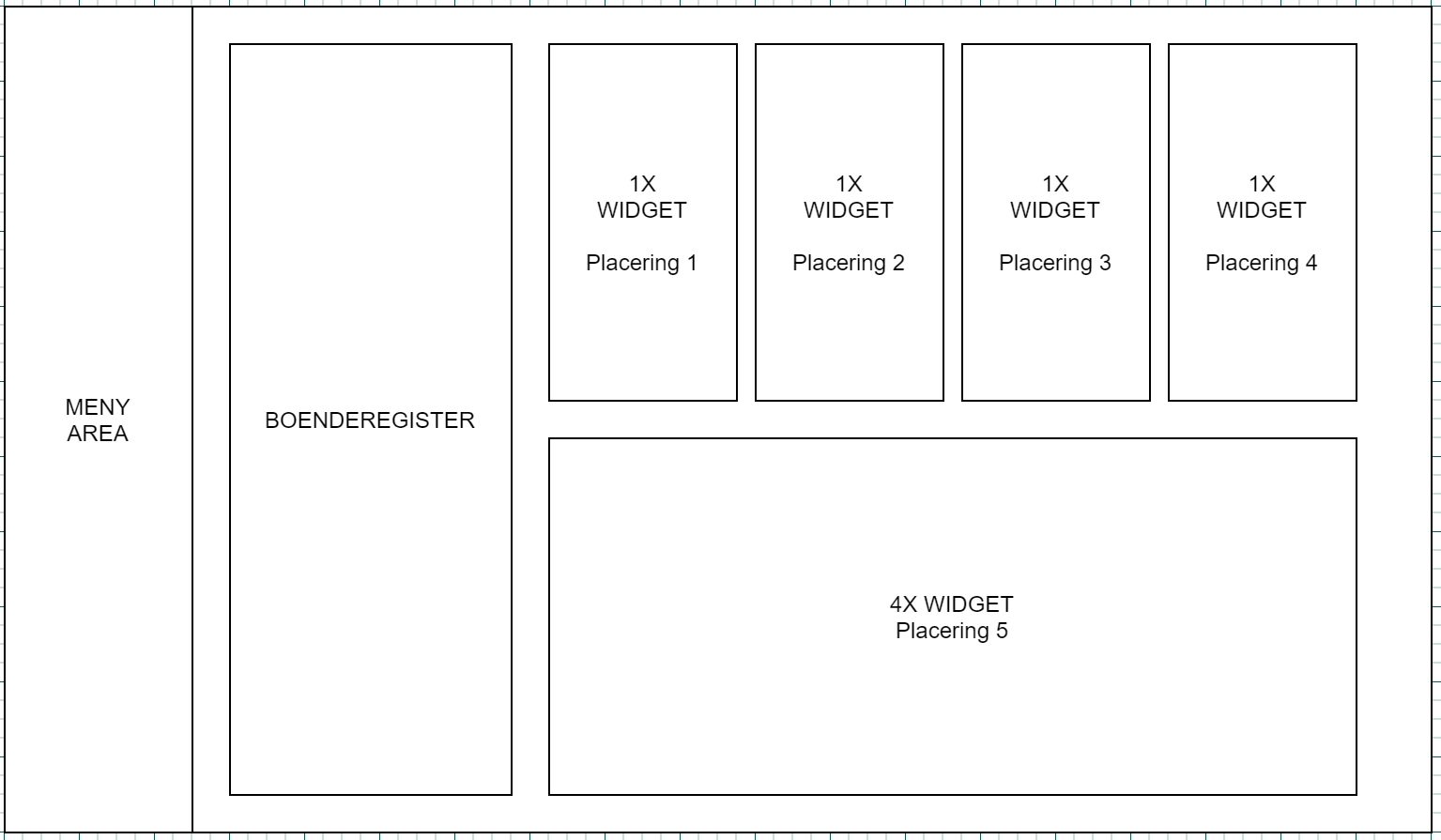
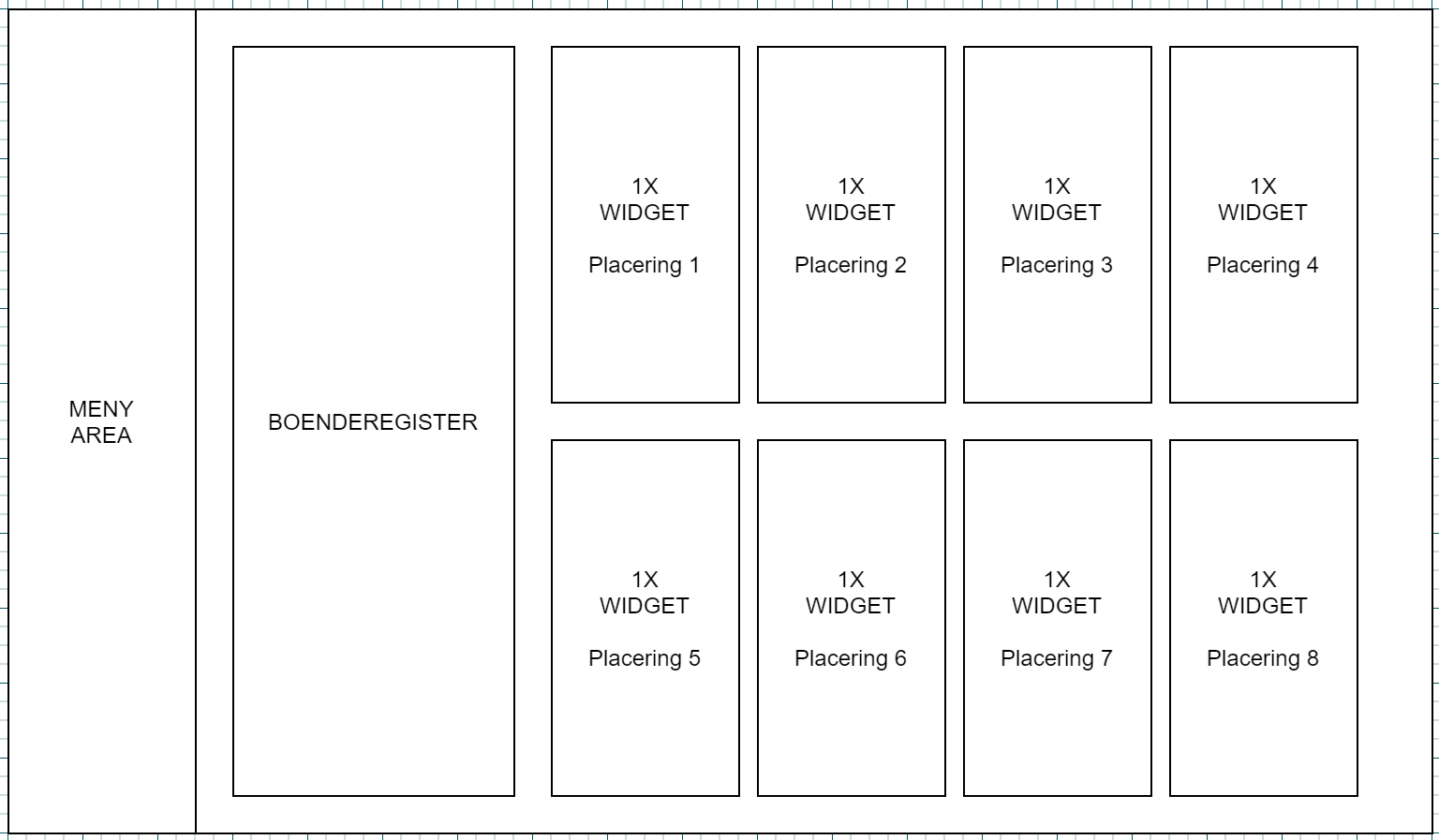
Når du oppretter en widget, kan disse plasseres på skjermen og sorteres i numerisk rekkefølge. Widgets kommer i forskjellige størrelser, for øyeblikket er plasseringen 1x (standardstørrelse) og 4x (tar opp 4 standarddimensjoner) vist i eksempelillustrasjonene nedenfor.
Eksempel med 8 stk 1x widget
Eksempel med 4x 1x widgets og 1x 4x widget